Eigenschaften
Das Eigenschaftenfenster zeigt die Eigenschaften von ausgewählten Bauteilen an. Das Fenster reagiert auf die Auswahl von Bauteilen über den 3D-Viewer oder den Projektbaum.
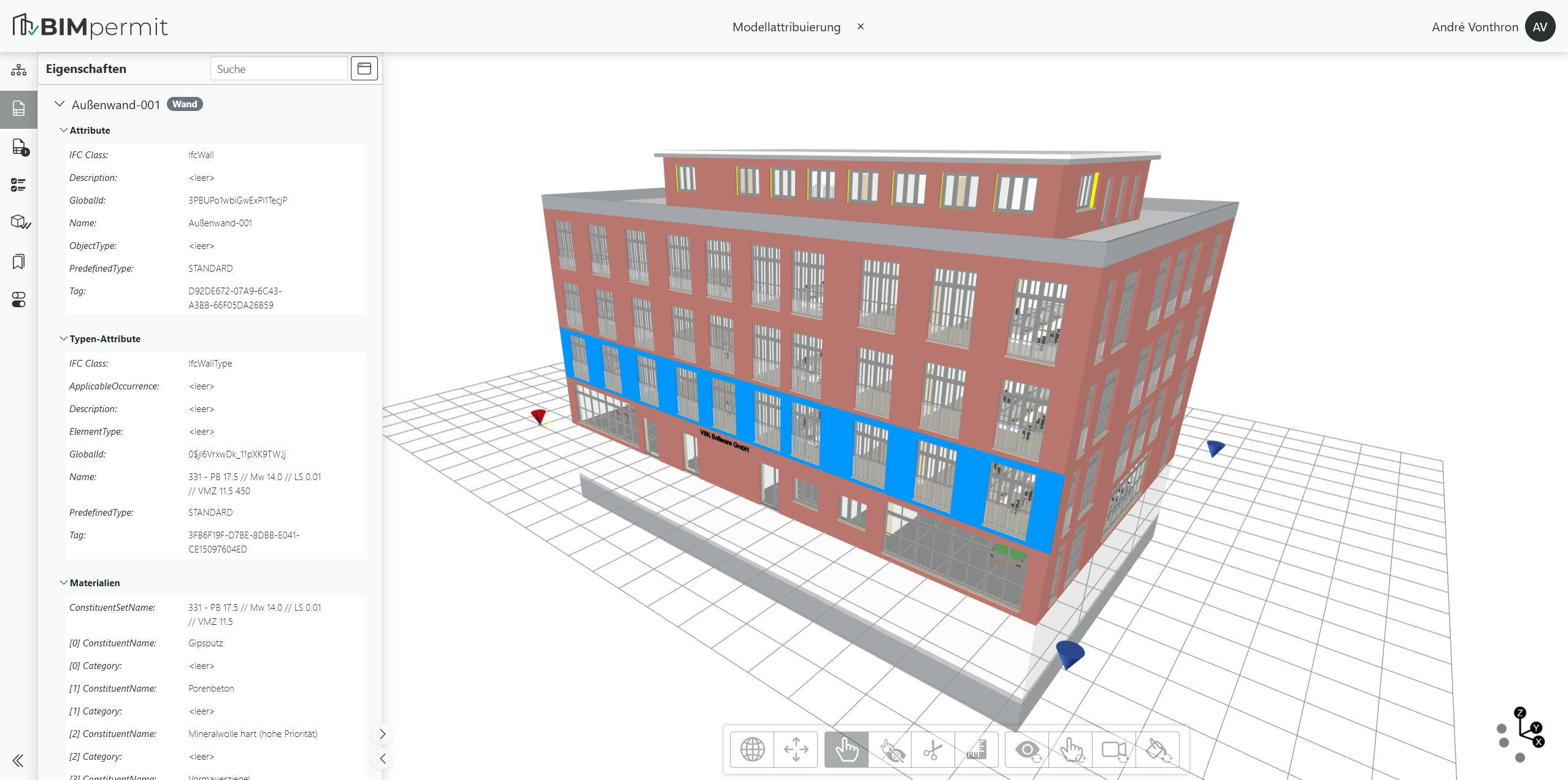
Eigenschafts-Kategorien
Es werden unterschiedliche Kategorien von Bauteilinformationen angezeigt:
- Attribute: Sind fest definierte Parameter, die über das IFC-Datenschema immer existieren, z.B. ID oder Name des Objekts.
- Typen-Attribute: Parameter, die über den Objekttyp an das Objekt verlinkt werden.
- Materialien: Informationen zu den verwendeten Objektmaterialien.
- Klassifikation: Zeigt Informationen zu IFC-Klassifikationen an.
- Eigenschaften: Über Property Sets oder Quantity Sets zugeordnete Eigenschaften, die entweder über die empfohlenen IFC-Eigenschaftssätze oder benutzerdefinierte Eigenschaftssätze abgebildet werden.
Die verschiedenen Kategorien können ein- und ausgeklappt werden.
Suchfunktion
Das Suchfeld in der Kopfzeile gibt die Möglichkeit nach Namen von Eigenschaftsgruppen, Eigenschaften oder nach Eigenschaftswerten zu suchen. Es wird dann eine gefilterte Ansicht angezeigt.
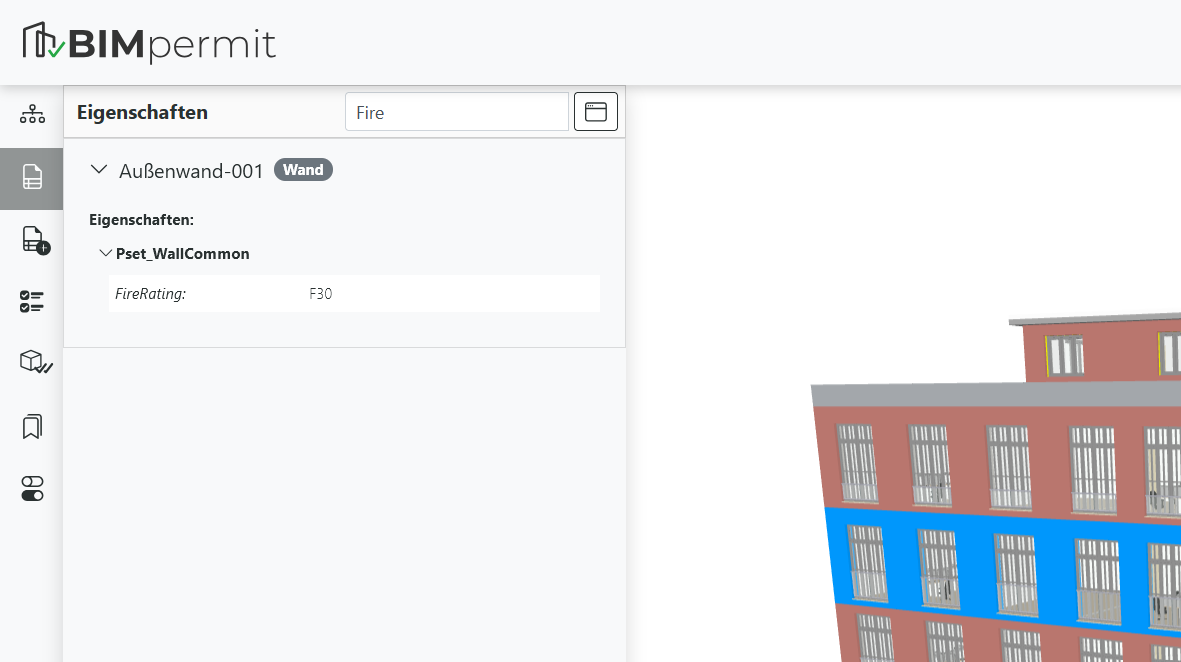
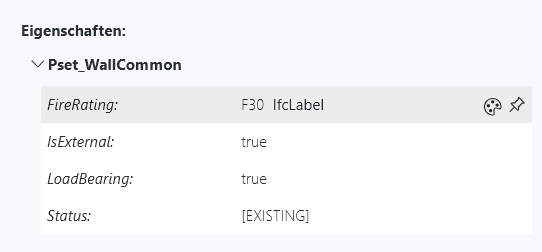
Anzeige von Datentypen
Falls der Datentyp, beispielsweise für die Erstellung formaler Prüfregeln, benötigt wird, kann durch Überfahren mit der Maus über den Eigenschaftswert der Datentyp angezeigt und per Klick fixiert werden.
Entkopplung des Eigenschaftsfensters
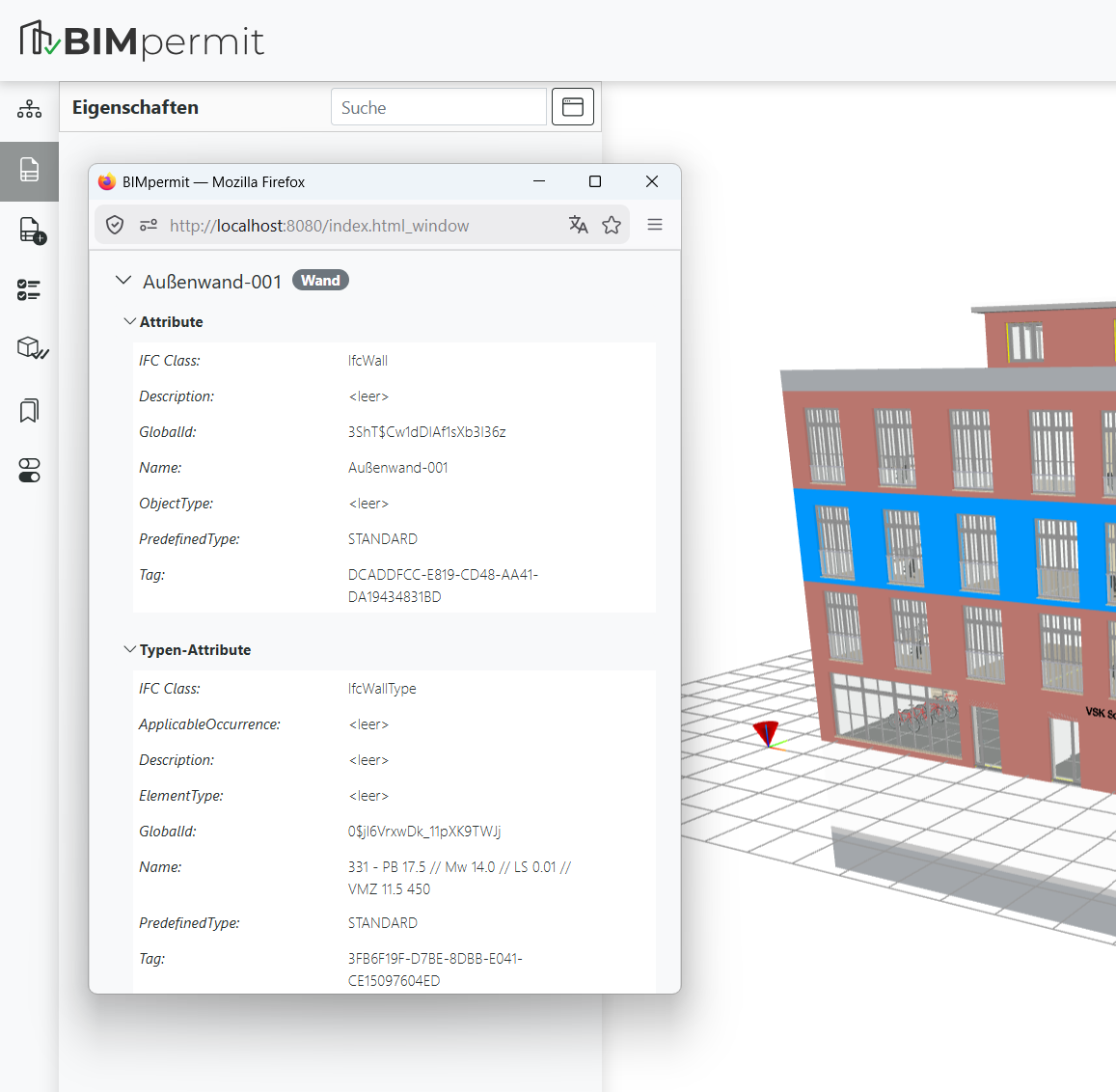
Um eine Side-by-Side-Darstellung zu ermöglichen, kann das Eigenschaftsfenster durch Klick auf den Fenstersymbol-Button in der Kopfzeile entkoppelt und in einem eigenen verschiebbaren Fenster angezeigt werden. Wird das Fenster geschlossen, erfolgt die Eigenschaftsanzeige wieder eingebettet.
Erstellung eines Farbschemas
Es gibt die Möglichkeit, sich die verschiedenen Ausprägungen von Eigenschaftswerten farblich im 3D-Viewer darstellen zu lassen. Dafür kann mit der Maus über den Eigenschaftswert gefahren und auf das Symbol mit der Farbpalette geklickt werden. Dann werden alle Bauteile der gleichen IFC-Klasse im Viewer mit zufälligen Farben nach Eigenschaftswert eingefärbt. Zusätzlich wird eine Legende im oberen rechten Bereich angezeigt.
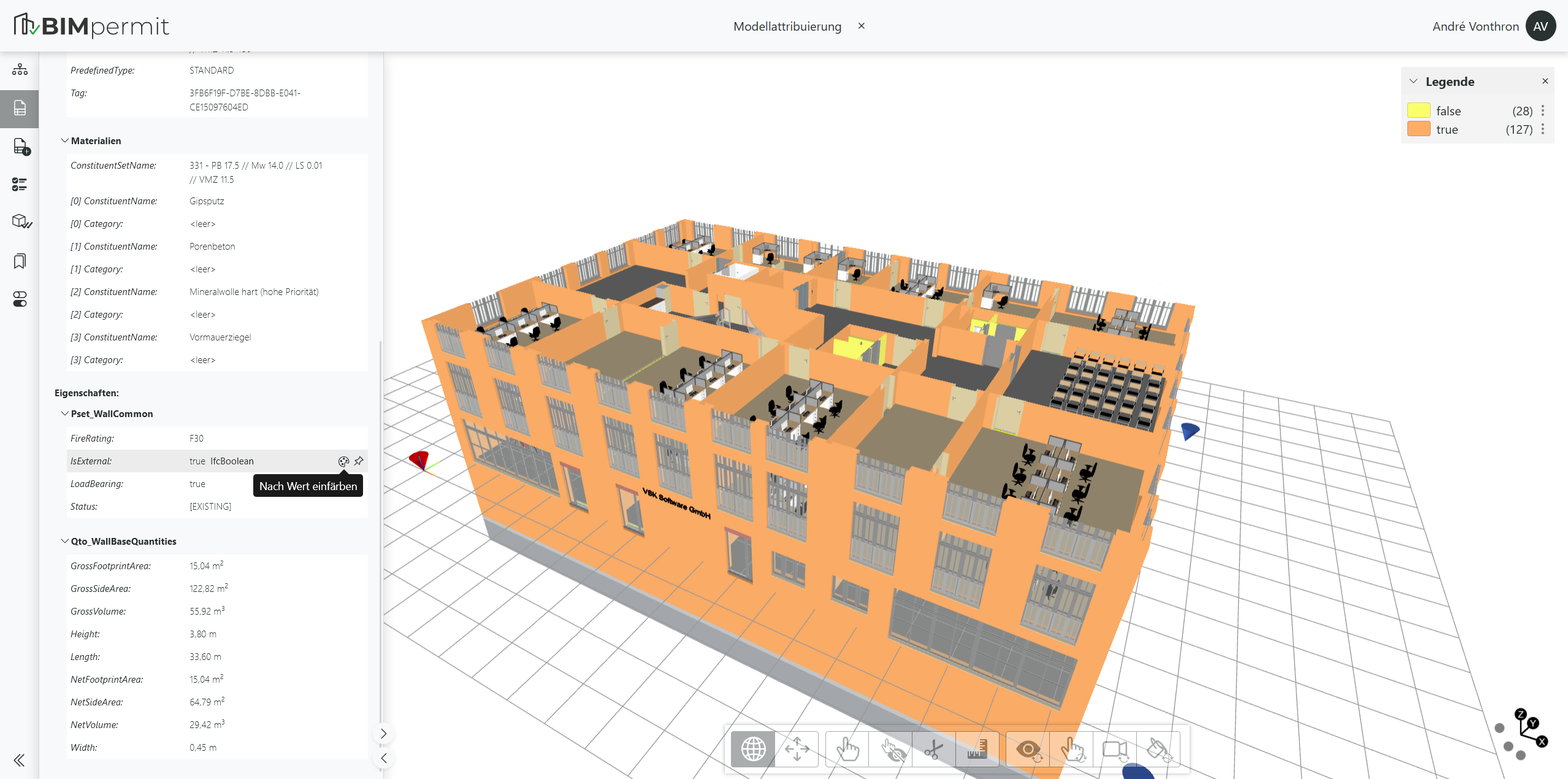
Die Legende zeigt auch die Anzahl der Objekte mit gleichen Farben an und gibt die Möglichkeit über das Kontextmenü die Sichtbarkeit und Selektion der jeweiligen Objekte anzupassen.